


Volné linie
Rám "Volné linie" obsahuje tabulku se seznamem zadaných volných linií. Přidání linií se provádí v dialogovém okně "Nové volné linie".
Linie jsou definovány mezi jednotlivými body (úsečky, oblouky, kružnice) resp. kolem jednotlivých bodů (kružnice). Linie lze zadávat jak mezi volnými body tak mezi body rozhraní resp. terénu.
Linie se mohou libovolně dotýkat resp. protínat - průsečíky zadaných linií najde program automaticky při korekci zadané geometrie. Na volné linie lze definovat nosníkové prvky.
Při zadávání je nutné definovat typ linie. K dispozici jsou tyto módy:
| V rozbalitelném seznamu se vybere typ požadované linie (úsečka, oblouk, kružnice). | |
- úsečka | Kliknutím levého tlačítka myši na body zadáme umístění linie. | |
- oblouk | V rozbalitelném seznamu se vybere způsob zadání oblouku (třetí bod, střed, poloměr, výška, sevřený úhel) a kliknutím levého tlačítka myši na desktop určíme body, které zadávají oblouk. V případě zadání oblouku pomocí středu, poloměru a sevřeného úhlu se v rozbalitelném seznamu volí orientace (kladná, záporná). | |
- kružnice | V rozbalitelném seznamu se vybere způsob zadání kružnice (střed a poloměr, tři body) a kliknutím levého tlačítka myši na desktop určíme body, které zadávají kružnici. V rozbalitelném seznamu se volí orientace (kladná, záporná). | |
Zadané volné linie lze také editovat na desktopu pomocí aktivních objektů.
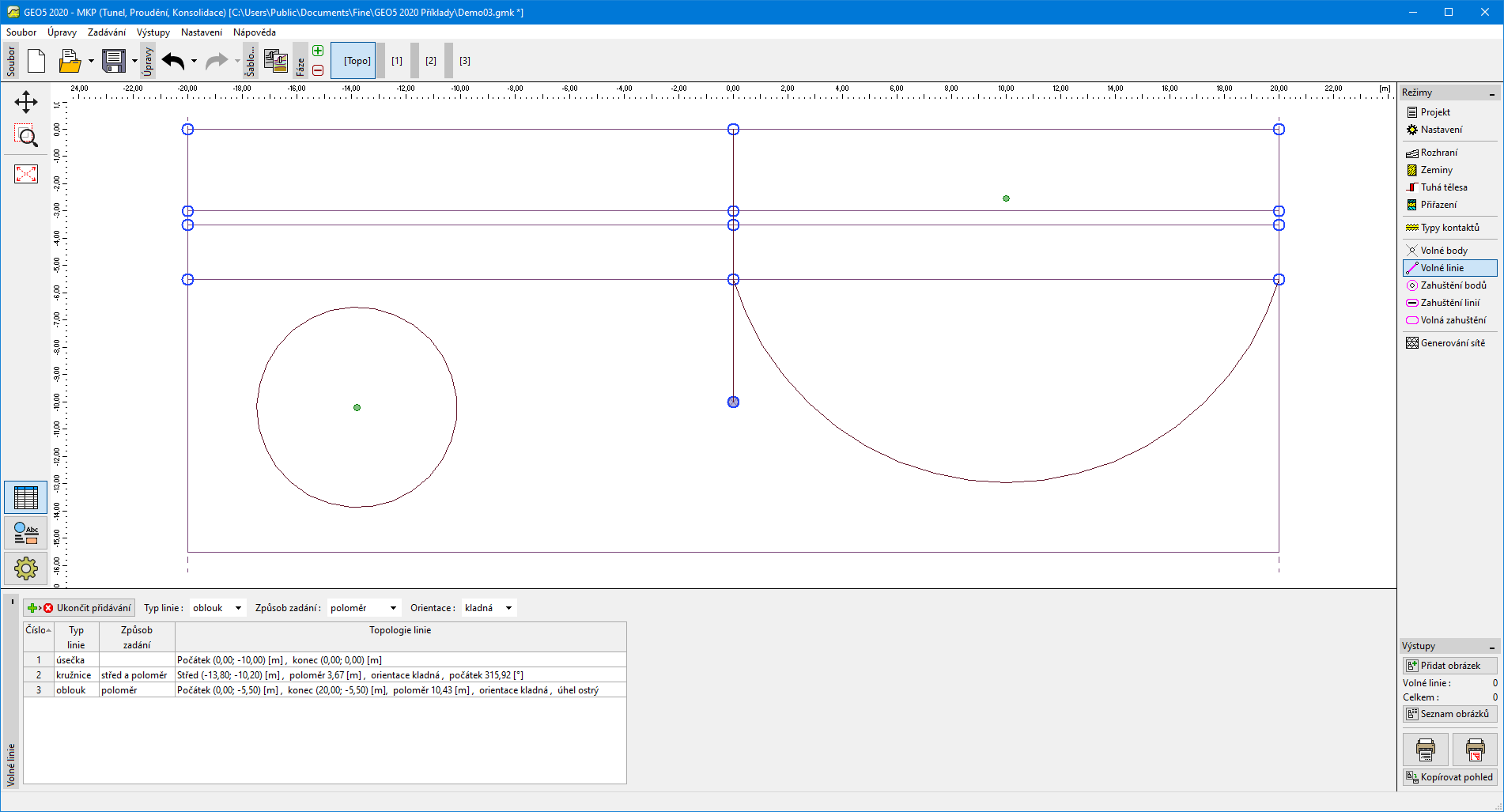 Rám "Volné linie" - různé typy volných linií