

Productos

/

GEO5 Software Geotécnico / Ayuda en línea contextual / Asientos 

GEO5

Software Geotécnico

« Regresar a Ayuda

Añadir interfaces

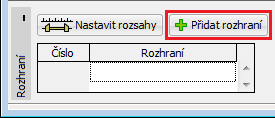
El botón "Añadir" comienza el régimen de entrada de puntos de una nueva interfaz. Los demás botones en la misma barra de herramienta asumidos para añadir y editar puntos de interfaces se vuelven activos. El botón "OK" cierra el régimen de entrada y almacena los puntos introducidos. El botón "Cancelar" cierra el régimen de entrada sin tener en cuenta los cambios.

Dos opciones están disponibles para especificar las coordenadas de los distintos puntos:


Utilizando la tabla:

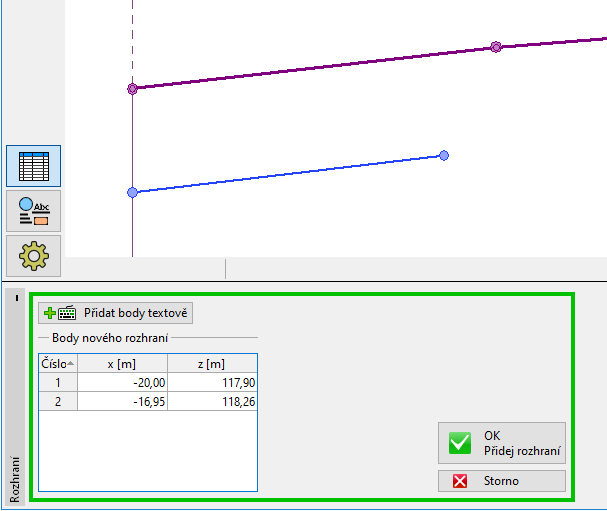
Los puntos de interfaz son introducidos en la tabla "Nuevos puntos de interfaz". El botón "Añadir" abre el cuadro de diálogo "Nuevo punto" que permite especificar las coordenadas de un nuevo punto. Luego el botón "Añadir" inserta el punto en la tabla. El botón "Cancelar" sirve para cerrar el modo de entrada cuando todas las interfaces fueron introducidas. 
El botón "Editar" y  “Eliminar” permiten eliminar o editar los puntos introducidos. Cada cambio en la geometría de la interfaz es inmediatamente reflejado en el escritorio.


Utilizando el mouse:

Añadir
  • Haciendo click con el botón izquierdo del mouse en el escritorio se puede insertar un punto. Se puede utilizar también la opción grilla. El punto es automáticamente redondeado a dos decimales.- Por lo tanto ambos modos de entrada (manual, mouse) son  idénticos.
Modificar puntos utilizando el mouse
  • Haciendo click con el botón izquierdo del mouse sobre un punto de interfaz permite seleccionar el punto y moverlo a una nueva posición.
Modificar puntos utilizando  el cuadro de diálogo
  • Haciendo click en una interfaz ya existente se abre un cuadro de diálogo que permite modificar las coordenadas del punto
Eliminar
  • Haciendo click con el botón izquierdo del mouse en una interfaz ya existente se abre un cuadro de diálogo para confirmar si realmente se desea eliminar el punto. Luego de confirmar esta acción el punto es eliminado.

Cuando introducimos puntos, es posible utilizar las plantillas obtenidas de importaciones DXF.

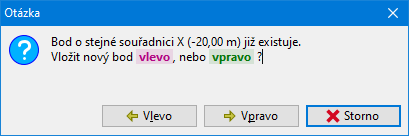
El programa permite también introducir interfaces verticales – En este caso el programa requiere insertar primero el punto a la izquierda o a la derecha. El botón que sirve para confirmar esta acción está coloreado. El mismo color se utiliza para visualizar las variantes de entrada en el escritorio.

El botón "OK" (verde) se utiliza para almacenar las interfaces introducidas cuando todos sus puntos fueron introducidos.

El programa también contiene un corrector de entrada de interfaz automático que determina los puntos extremos de la interfaz y agrega la interfaz a la lista de interfaces.

Cuadro "Interfaz"Cuadro "Interfaz"


Idioma: español